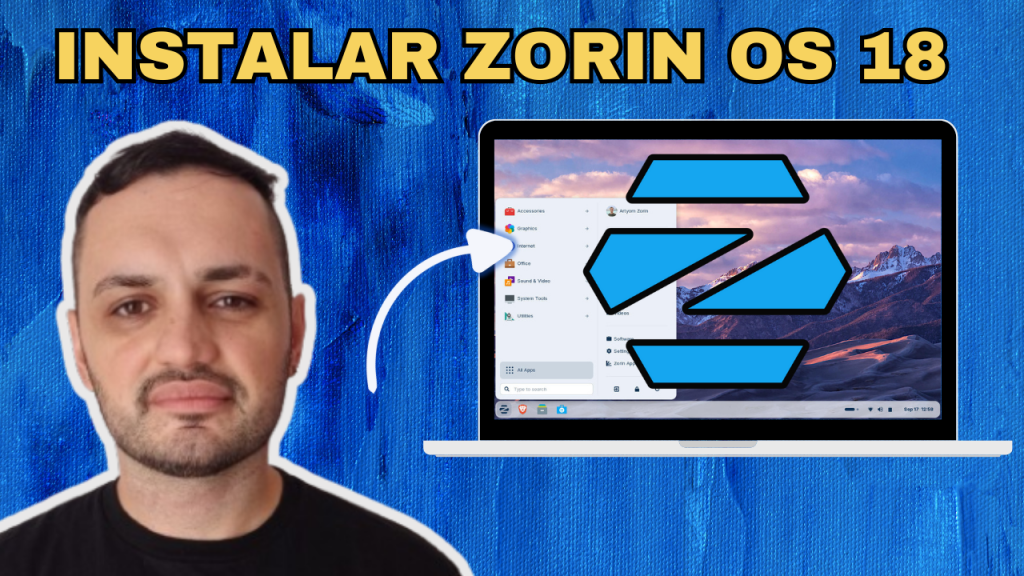
Instalá Zorin OS 18 en tu PC | Guía Fácil para Principiantes en Linux
Si estás dando tus primeros pasos en el mundo Linux y buscás una distribución simple, moderna y muy parecida a Windows, Zorin OS 18 es una de las mejores opciones. En esta guía paso a paso vas a aprender cómo instalar Zorin OS 18 en tu PC, qué versión descargar y cómo preparar todo para que la instalación sea rápida y sin complicaciones.
¿Qué es Zorin OS 18 y por qué elegirlo?
Zorin OS 18 es la nueva versión de la popular distribución basada en Ubuntu, diseñada específicamente para usuarios que están migrando desde Windows. Sus puntos fuertes:
Interfaz familiar, con opciones que imitan Windows 10, Windows 11 o incluso macOS.
Excelente rendimiento, incluso en equipos más viejos.
Gran compatibilidad de hardware, gracias a su base Ubuntu.
Instalación sencilla, ideal para principiantes.
Incluye Zorin Connect, una función para vincular tu PC con tu Android.
Llega con software preinstalado para empezar a usar la PC desde el primer minuto.
Si querés probar Linux sin complicarte, Zorin OS 18 es perfecto.
Requisitos para instalar Zorin OS 18
Antes de comenzar, asegurate de que tu PC cumpla con los requisitos mínimos:
Procesador: 1 GHz o superior
Memoria RAM: 2 GB (lo ideal: 4 GB o más)
Almacenamiento: 20 GB libres
Pendrive USB: mínimo 8 GB
BIOS configurada para bootear desde USB
1. Descargá Zorin OS 18
Entrá al sitio oficial de Zorin OS y elegí la versión que quieras instalar. Las más comunes son:
Zorin OS 18 Core: recomendada para la mayoría de los usuarios (gratuita).
Zorin OS 18 Lite: ideal para equipos antiguos o con poca RAM.
Zorin OS 18 Pro: versión paga con más layouts y herramientas adicionales.
2. Creá el USB booteable
Para instalar Zorin OS necesitás crear un USB de arranque. Te recomiendo Ventoy o balenaEtcher, ambos muy fáciles de usar.
Opción 1: Ventoy
Descargá Ventoy desde su web oficial.
Instalalo en tu pendrive.
Copiá el archivo
.isode Zorin OS al pendrive. ¡Listo!
Opción 2: balenaEtcher
Abrí Etcher.
Seleccioná la ISO de Zorin OS.
Elegí tu pendrive.
Hacé clic en Flash.
3. Iniciá la PC desde el USB
Conectá el pendrive a la PC.
Reiniciá y entrá al menú de booteo (F12, F10, ESC o según tu placa).
Seleccioná el USB como dispositivo de arranque.
En pocos segundos vas a ver el menú de instalación de Zorin OS.
4. Probá Zorin OS (opcional)
Zorin te permite probar el sistema sin instalarlo. Es una buena opción para verificar compatibilidad y explorar la interfaz.
Si ya querés instalarlo, seguí al siguiente paso.
5. Instalá Zorin OS 18 paso a paso
Hacé clic en Install Zorin OS.
Elegí el idioma (por ejemplo, “Español”).
Seleccioná tu zona horaria.
Configurá el teclado.
Elegí el tipo de instalación:
Borrar disco e instalar Zorin OS (ideal si querés usar solo Linux).
Instalar junto a Windows (dual boot).
Particionado manual (avanzado).
Creá tu usuario, contraseña y nombre del equipo.
Hacé clic en Instalar.
La instalación tarda entre 10 y 20 minutos según el equipo.
6. Reiniciá y comenzá a usar Zorin OS
Cuando la instalación termine, reiniciá y retirá el pendrive.
Ahora sí: ¡bienvenido a Zorin OS 18!
Puntos a destacar al iniciar por primera vez:
Podés elegir el layout (similar a Windows o macOS).
Configurar Zorin Connect para vincular tu Android.
Actualizar el sistema desde Software Updater.
Instalar apps desde la tienda Zorin Software.
Conclusión
Zorin OS 18 es una distribución cómoda, moderna y amigable que te permite migrar desde Windows sin sufrir el cambio. Su instalación es muy sencilla, y en pocos minutos ya podés tener tu PC lista para usar con un sistema operativo rápido, seguro y completamente gratuito.
Si estás empezando en Linux, Zorin OS es una excelente puerta de entrada.
